
Tworzenie oferty firmy
Tworzenie oferty od podstaw
Ten artykuł opisuje jak stworzyć dietę od podstaw w systemie Caterings — od konfiguracji oferty, przez warianty i cennik, aż po planowanie menu. Zakres: artykuł zaczyna od momentu gdy Składniki, Przepisy i Dania są już wprowadzone do Bazy Przepisów.
Spis treści
- Hierarchia oferty — jak to działa
- Krok 1 — Typy posiłków
- Krok 2 — Wielkości
- Krok 3 — Tworzenie diety
- Krok 4 — Warianty
- Krok 5 — Superwariant (opcjonalnie)
- Krok 6 — Filtry diet
- Krok 7 — Linie diet (opcjonalnie)
- Krok 8 — Cennik
- Krok 9 — Planowanie i publikacja menu
- Aktywacja i dezaktywacja diety
- Checklist — tworzenie diety krok po kroku
Obszary do konfiguracji w ramach oferty — jak to działa
Zanim zaczniesz, poznaj elementy oferty które wchodzą w jej skład:
| Kolejność konfiguracji | Element | Czym jest |
|---|---|---|
| 1 | Wielkości | Globalne wartości kaloryczne do wprowadzenia według twojej matrycy (np. 300 kcal, 500 kcal) |
| 2 | Typy posiłków | Kategorie posiłków: Wszystkie typy posiłków sprzedawane w ramach diet. (Śniadanie, Obiad, Kolacja… — z przypisanymi wartościami kcal) |
| 3 | Diety | Rodzaj planu żywieniowego (np. Vege, Low IG, Ketogeniczna) |
| 4 | Warianty | Zestawy typów posiłków (np. „5 posiłków", „3 posiłki") z kalorycznościami |
| 5 | Filtry diet (opcjonalnie) | Grupowanie diet w formularzu zamówienia widocznym dla klienta |
| 6 | Linie diet (opcjonalnie) | Grupowania filtrów diet (np. „Diety standardowe", „Premium") |
Ścieżka w adminie do wszystkich elementów: Oferta → odpowiednia sekcja
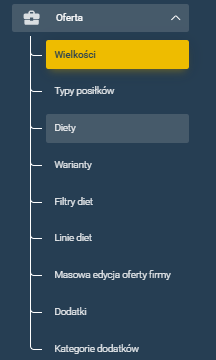
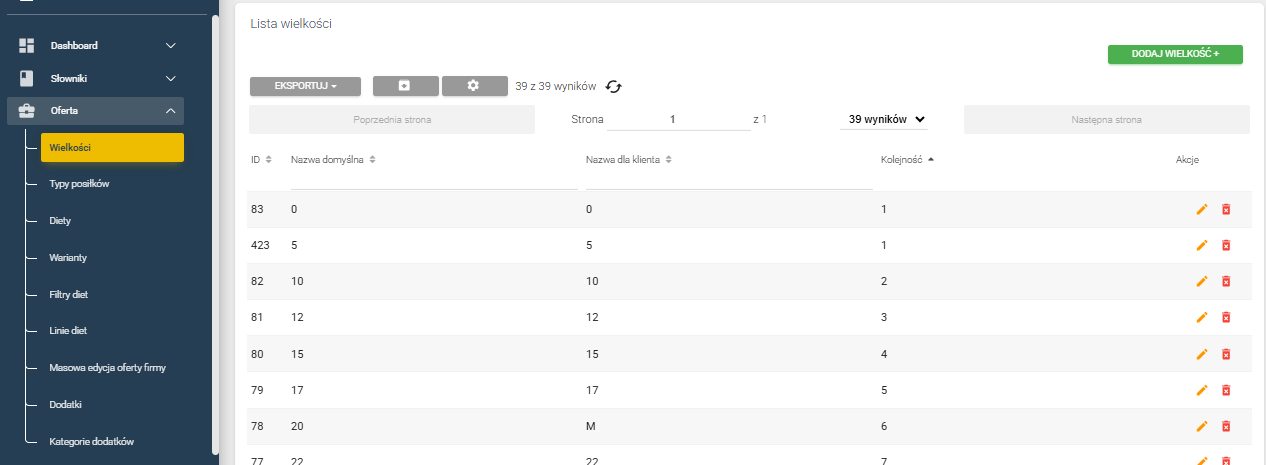
Krok 1 — Wielkości
Wielkości to kaloryczności stworzone na podstawie waszej matrycy (np. 150 kcal, 300 kcal, 500 kcal, 700 kcal). Z nich korzystają typy posiłków i warianty.
Sprawdź czy potrzebne wartości kaloryczne już istnieją. Jeśli nie — dodaj je tutaj przed przejściem do konfiguracji typów posiłków.
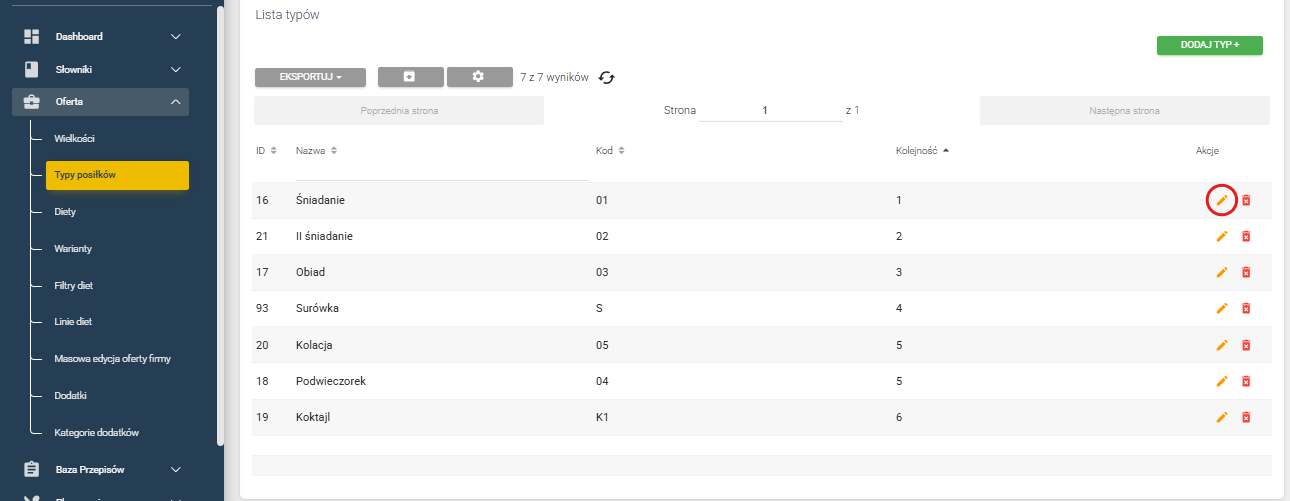
Krok 2 — Typy posiłków
Typ posiłku to kategoria posiłku w ramach diety — np. Śniadanie, II Śniadanie, Obiad, Podwieczorek, Kolacja, Koktajl. Typy należy zdefiniować by móc wprowadzić je do wariantów.
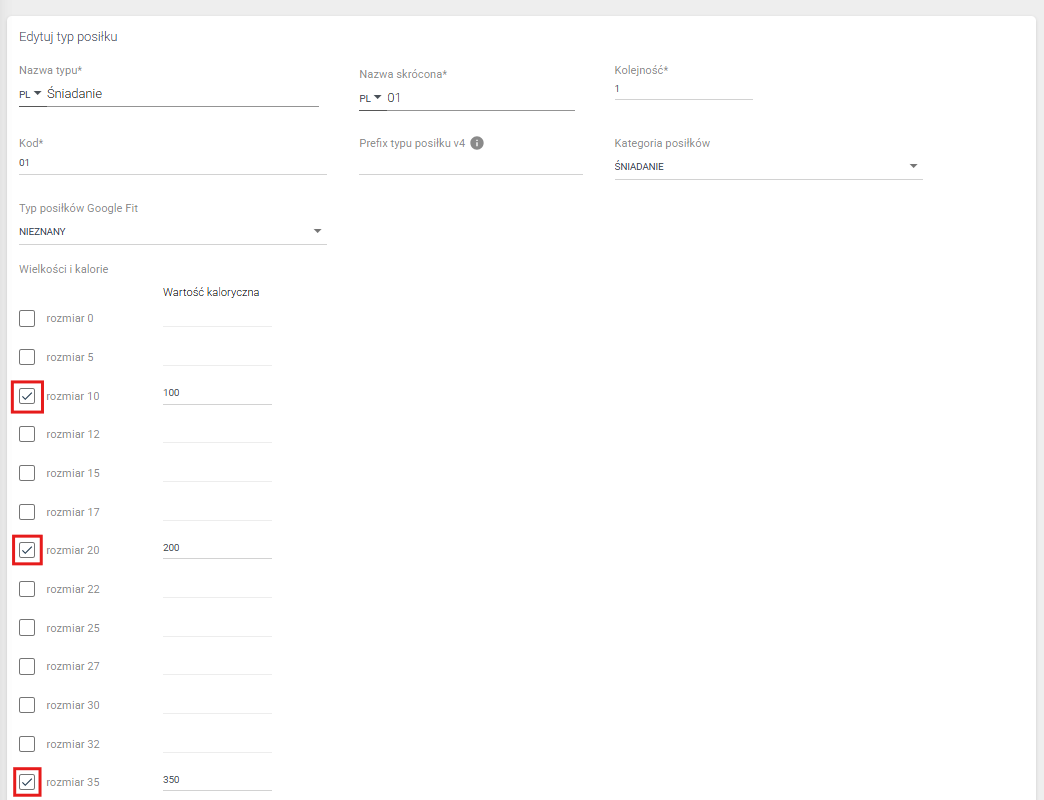
Co ustawić per typ posiłku:
- Nazwa (widoczna dla klienta i w panelu)
- Kod (do raportów produkcyjnych - zazwyczaj skrót od nazwy posiłku)
- Kolejność wyświetlania
- Dostępne wartości kaloryczne (np. dla Obiadu: 300 kcal, 500 kcal, 700 kcal)
Krok 3 — Tworzenie diety
Dieta — np. Standard, Vege, Low IG, Ketogeniczna, Hashimoto.
Zakładki formularza diety
Formularz diety ma trzy zakładki:
- PANEL KLIENTA — dane widoczne dla klienta i główna konfiguracja
- PODSTRONA DIETY — treści marketingowe i SEO podstrony diety
- SLOTY CZASOWE — nadpisanie globalnych slotów dla tej konkretnej diety (opcjonalne)
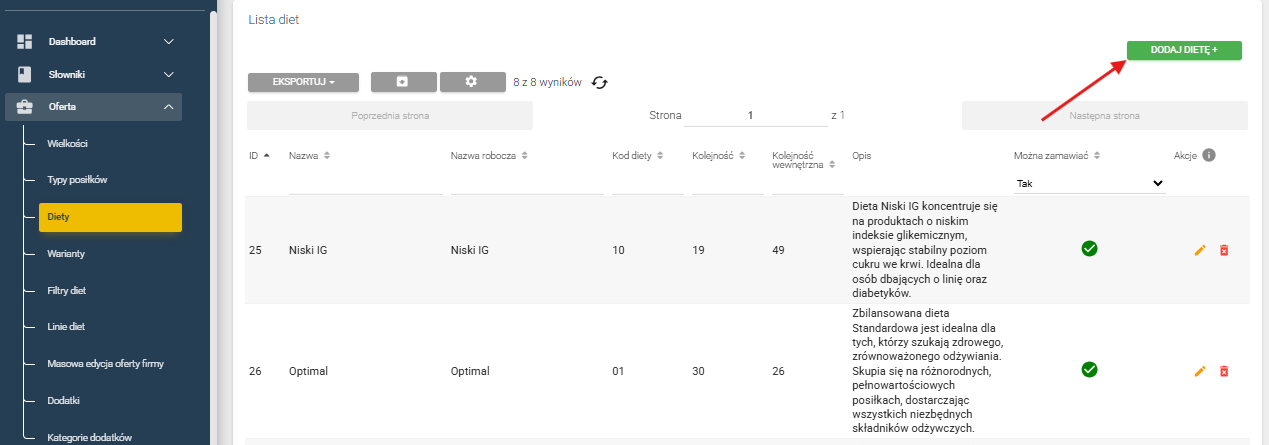
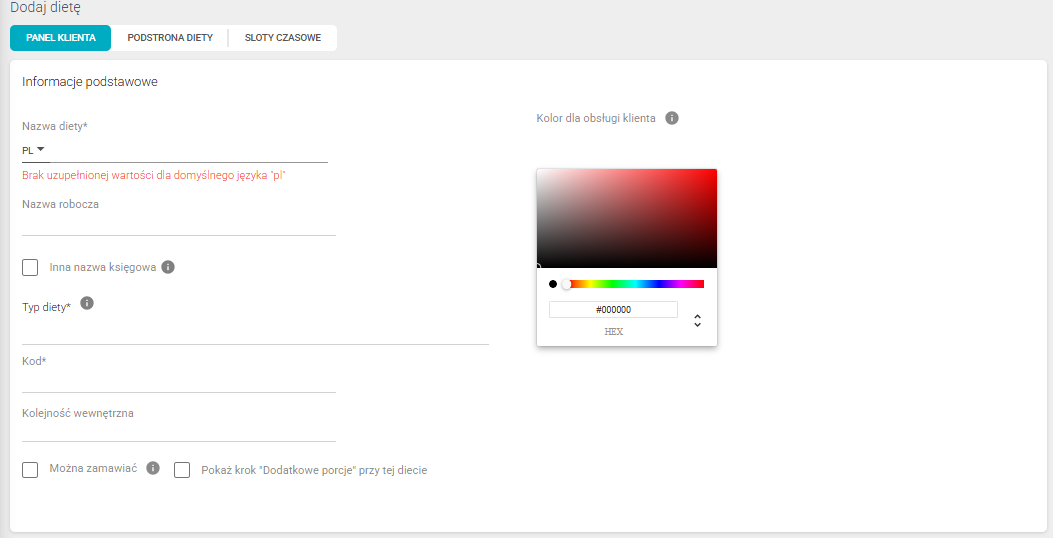
Zakładka PANEL KLIENTA — pola
Sekcja „Informacje podstawowe"
| Pole | Opis |
|---|---|
| Nazwa diety * | Nazwa widoczna dla klienta w formularzu zamówienia |
| Nazwa robocza | Nazwa wewnętrzna — widoczna tylko w adminie i w raportach produkcyjnych |
| Inna nazwa księgowa | Alternatywna nazwa na dokumentach księgowych |
| Typ diety * | Kategoria diety — wybierana z listy słownikowej |
| Kod * | Unikalny kod diety widoczny na raportach produkcyjnych |
| Kolejność wewnętrzna | Pozycja diety na planowaniu i podsumowaniu menu |
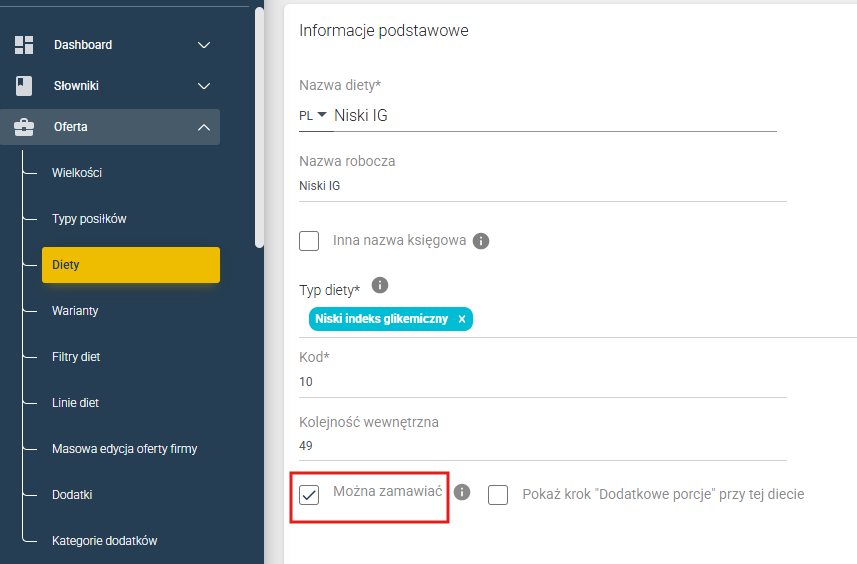
| Można zamawiać | ☑ Gdy zaznaczony — dieta dostępna do zamówień w formularzu. Gdy odznaczony — ukryta przed klientami |
| Pokaż krok „Dodatkowe porcje" przy tej diecie | ☑ Gdy zaznaczony — w formularzu zamówienia tej diety pojawi się krok Dodatkowe porcje (wymaga też włączenia globalnego w Konfiguruj markę → Formularz zamówienia) |
| Kolor dla obsługi klienta | Kolor wyróżnienia diety w widoku kalendarza admina |
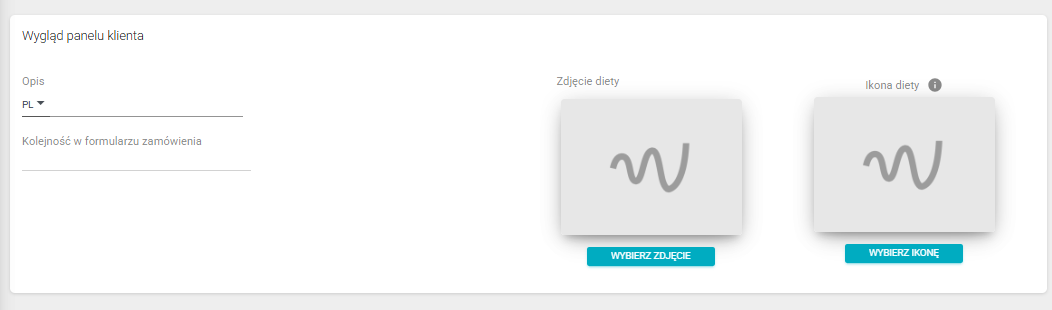
Sekcja „Wygląd panelu klienta"
- Opis — treść wyświetlana klientowi przy wyborze diety
- Kolejność w formularzu zamówienia — pozycja diety na liście wyboru
- Zdjęcie diety — grafika wyświetlana w formularzu zamówienia
- Ikona diety — mała ikona przy nazwie diety
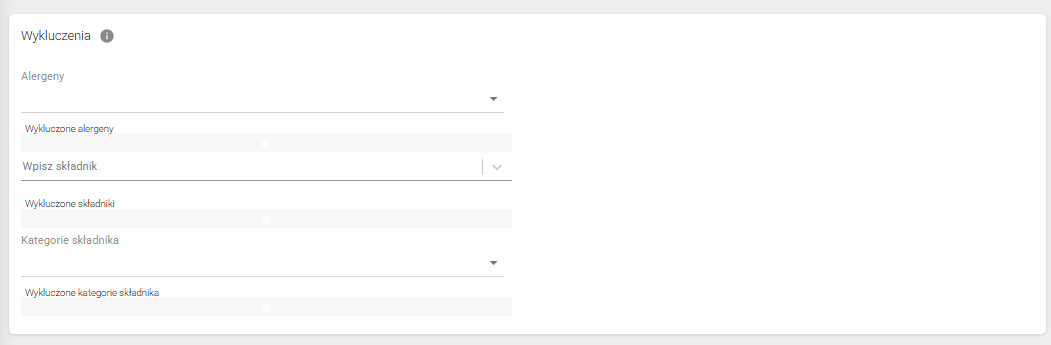
Sekcja „Wykluczenia"
- Alergeny — alergeny których nie powinno być w tej diecie (do uzupełniania Słowniki > Alergeny)
- Wykluczone składniki — konkretne składniki do wykluczenia
- Wykluczone kategorie składnika — całe kategorie składników do wykluczenia ( Słowniki > Kategorie składników)
System używa tych ustawień do ostrzeżeń przy bilansowaniu menu — catering widzi alerty gdy danie zawiera wykluczone alergeny lub składniki.
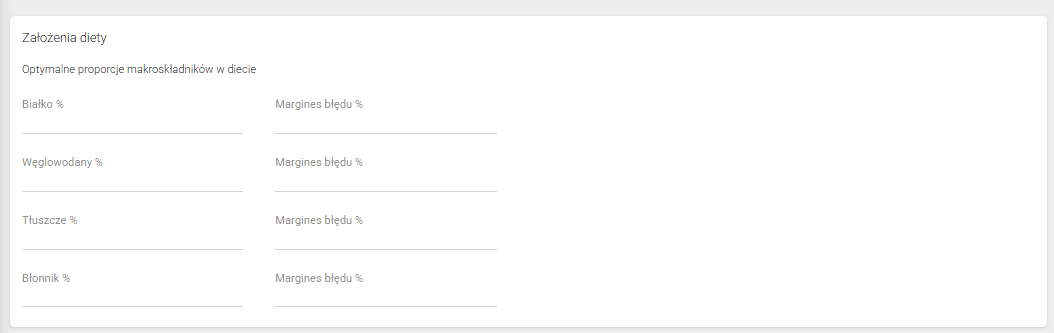
Sekcja „Założenia diety"
Optymalne proporcje makroskładników: Białko %, Węglowodany %, Tłuszcze %, Błonnik % — każde z marginesem błędu. System pokazuje ostrzeżenia gdy danie odbiega od założeń.
Sekcja „Konfiguracja wyboru menu"
- Zaawansowana konfiguracja wyboru menu — ustawienia dla diet z wyborem dań przez klienta
- „Nie pokazuj wyszarzonych dań" — checkbox odpowiadajacy za niepokazywanie dań niedostępnym do wyboru przez klienta

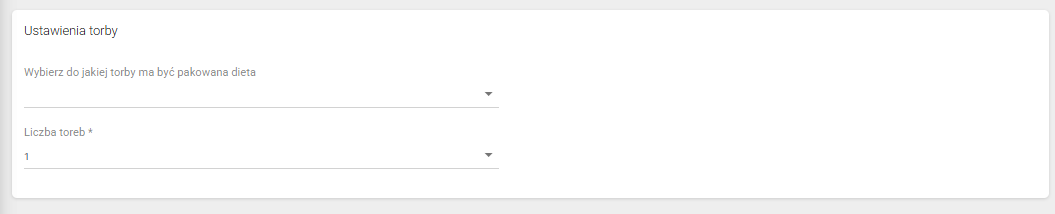
Sekcja „Ustawienia torby"
- Wybierz do jakiej torby ma być pakowana dieta - do uzupełnienia Słowniki > Torby (Opakowania, np. papierowe)
- Liczba toreb (domyślnie: 1)
Krok 4 — Warianty
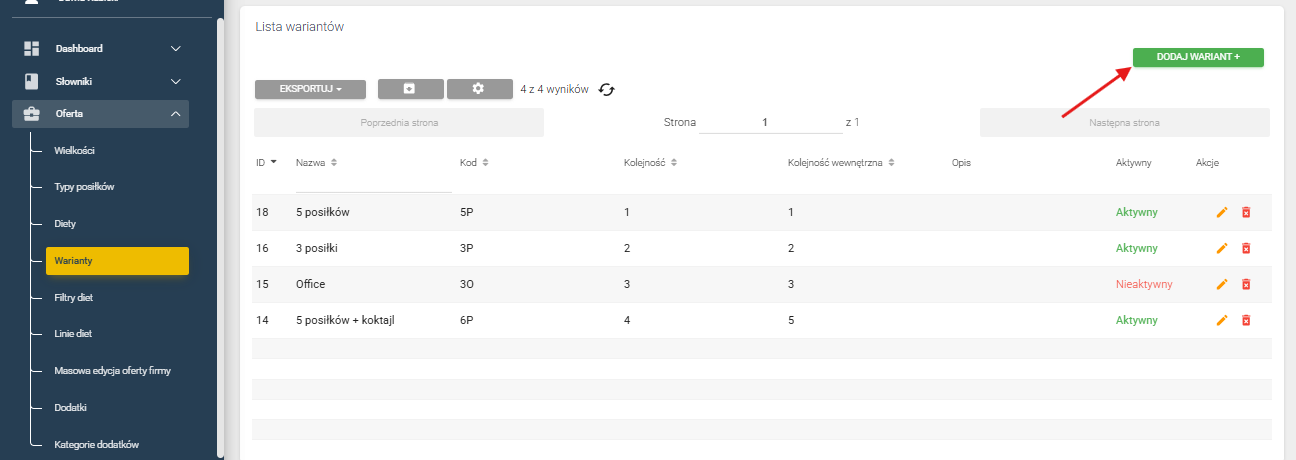
Wariant określa liczbę i skład posiłków dostępnych w danej diecie — np. „5 posiłków", „3 posiłki", „Office: Śniadanie + Lunch + Kolacja". Warianty tworzy się globalnie, potem przypisuje do diet.
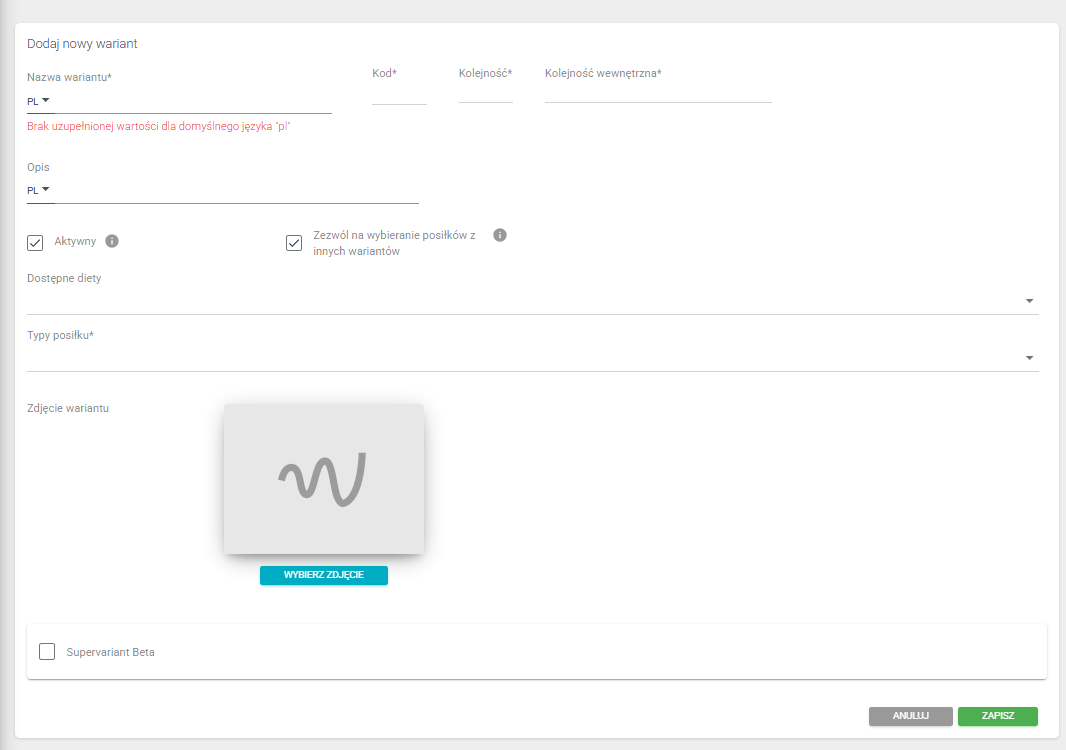
Pola formularza wariantu
| Pole | Opis |
|---|---|
| Nazwa wariantu | Widoczna dla klienta w sekcji „Wybierz wariant" (np. „5 POSIŁKÓW") |
| Kod | Skrót do raportów produkcyjnych (np. „5P") |
| Kolejność | Pozycja na panelu klienta (1 = wyświetlany jako pierwszy) |
| Kolejność wewnętrzna | Pozycja na liście w Planowanie menu |
| Opis | Informacje dodatkowe widoczne przy wariancie w formularzu |
| Wybierz dietę/diety | Przypisanie wariantu do jednej lub wielu diet jednocześnie |
| Typy posiłków | Zaznacz które typy posiłków wchodzą w skład tego wariantu |
Dodawanie kaloryczności do wariantu
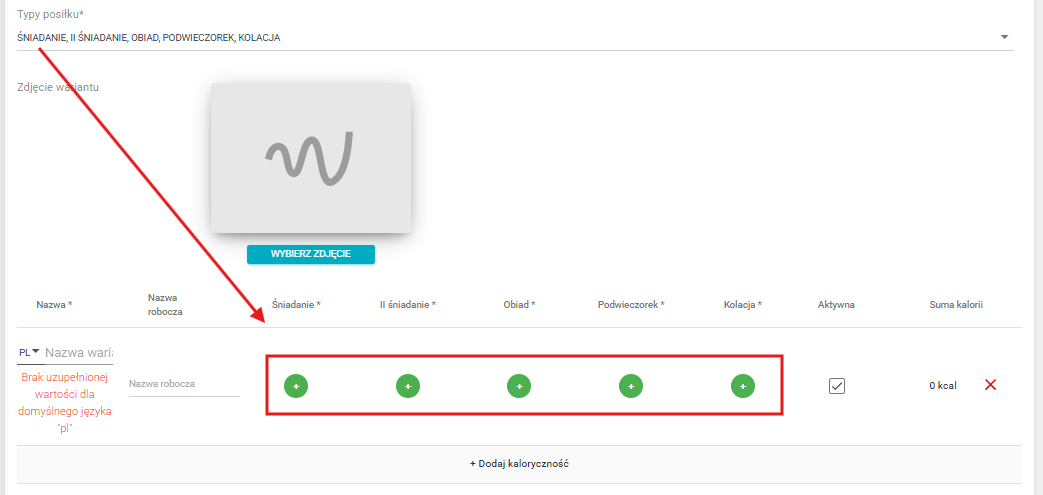
- Po wyborze typów posiłków kliknij zielone kółko „+" przy danym typie
- Wybierz dostępne wartości kaloryczne (zdefiniowane w Typy posiłków)
- Zaznaczony checkbox = kaloryczność widoczna dla klienta
- Odznaczony checkbox = kaloryczność ukryta przed klientem
- Suma kcal wyliczana jest automatycznie i aktualizuje się na bieżąco
Krok 5 — Superwariant (opcjonalnie)
👉 Szczegółowy artykuł w bazie wiedzy: Tworzenie wariantów oraz Superwariantów
Czym jest superwariant
Superwariant pozwala klientowi na samodzielną rezygnację z typów posiłków wchodzących w skład jego diety — zamiast stałego zestawu klient może odpiąć wybrane posiłki i zapłacić mniej.
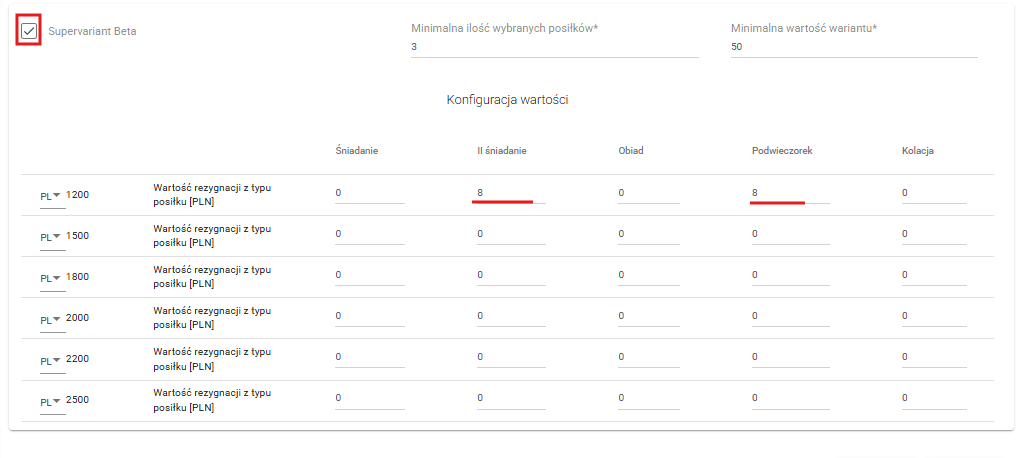
Przykład: Wariant „5 posiłków" z superwariantem → klient może zrezygnować z Podwieczorku i II Śniadania, płacąc np. 16 zł/dzień mniej.
Konfiguracja superwariantu
Po zaznaczeniu checkboxa „superwariant" w edycji wariantu pojawiają się opcje:
- Wartości rezygnacji per typ posiłku — o ile zł/dzień taniej gdy klient odpiąć dany posiłek
- Minimalna liczba wybranych posiłków — ile posiłków klient musi minimum zachować
- Minimalna wartość wariantu — minimalna kwota za dzień diety po odliczeniach
Krok 6 — Filtry diet (opcjonalnie)
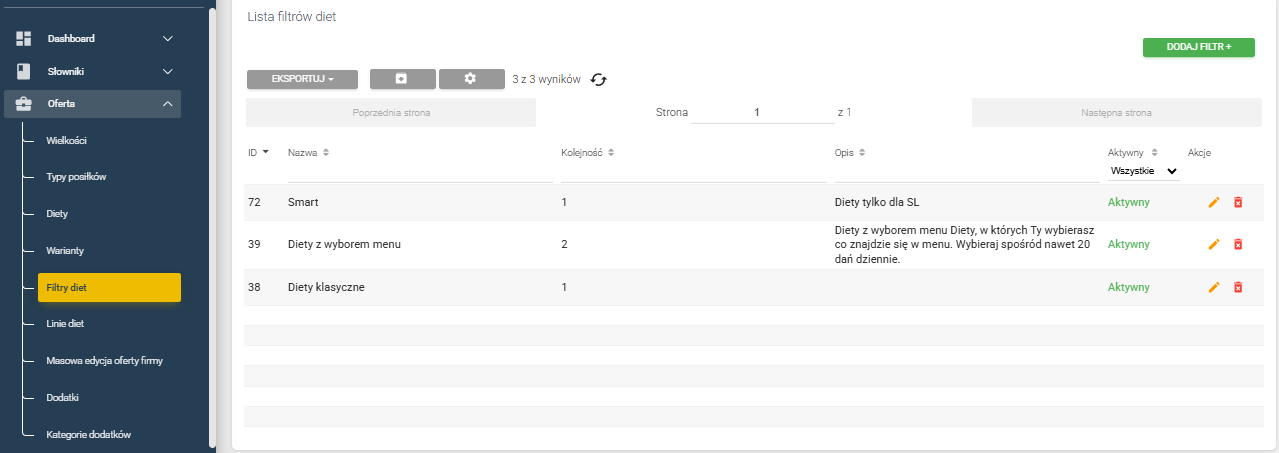
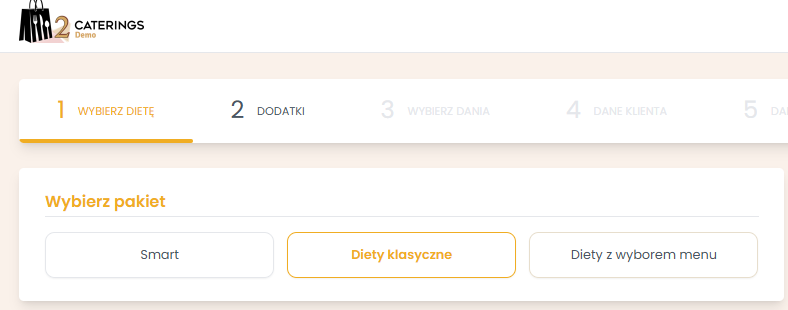
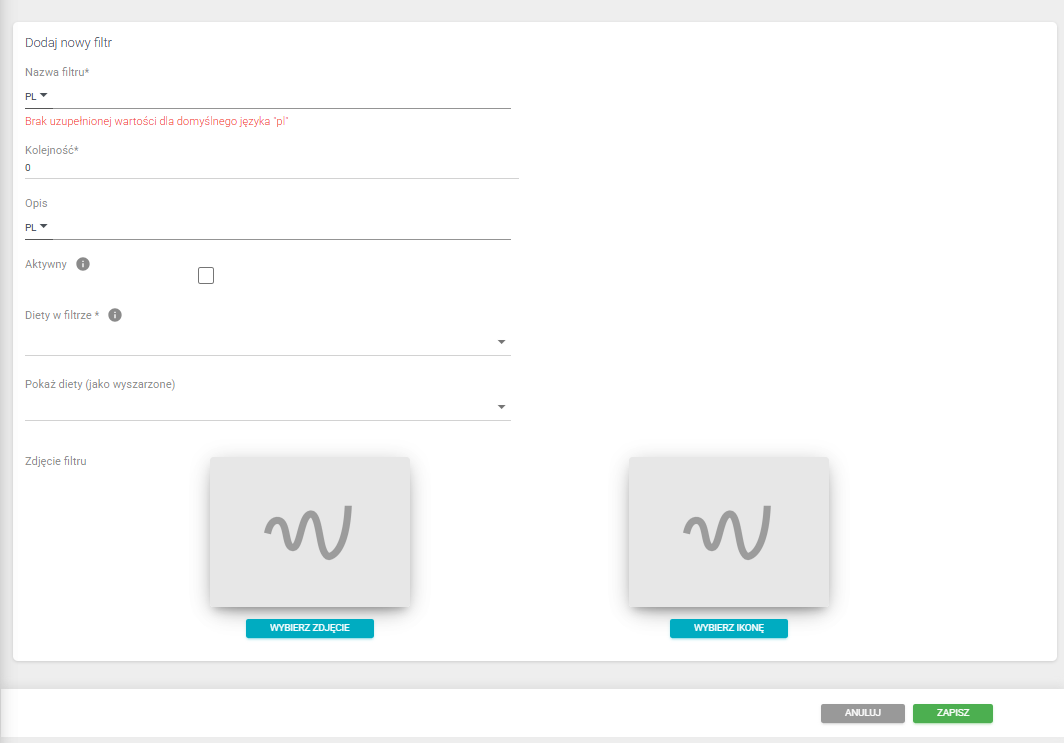
Filtry diet to pierwszy poziom grupowania diet widoczny w formularzu zamówienia dla klienta — np. „Smart", „Diety klasyczne", „Diety z wyborem menu". Każda dieta musi być przypisana do co najmniej jednego filtra, żeby pojawiła się w formularzu zamówienia.
Widok na panelu klienta
Pola filtra diet
- Nazwa (widoczna dla klienta jako zakładka lub karta)
- Opis
- Kolejność wyświetlania
- Zdjęcie / ikona
-
Przypisane diety
Krok 7 — Linie diet (opcjonalnie)
Linie diet to dodatkowy poziom grupowania — grupują filtry diet. Używane gdy catering oferuje wyraźnie oddzielne linie diet.
Krok 8 — Cennik
Jak ustawić cennik
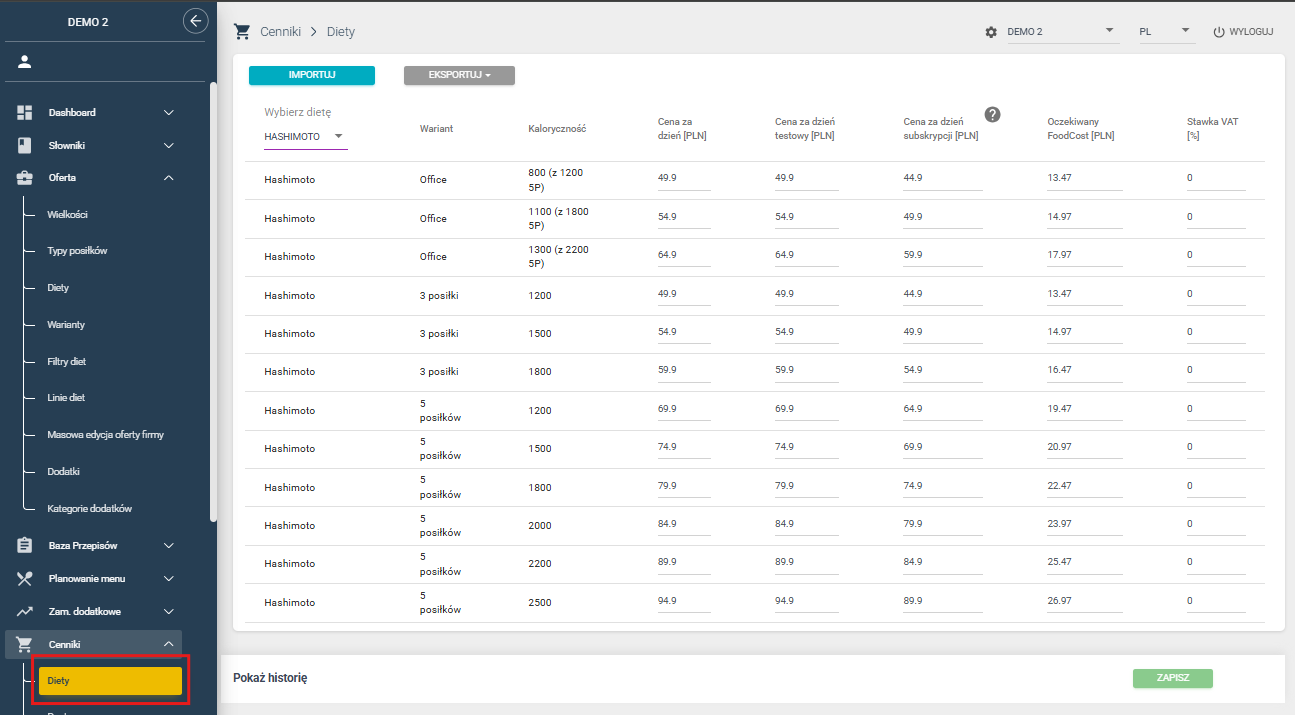
- Wybierz dietę z listy po lewej stronie
- System wyświetli tabelę ze wszystkimi kombinacjami wariant × kaloryczność przypisanymi do tej diety
- Uzupełnij per wiersz:
| Kolumna | Opis | Wymagana? |
|---|---|---|
| Cena za dzień | Podstawowa cena za 1 dzień diety | ✓ tak |
| Cena za dzień testowy | Cena dla zamówień próbnych | opcjonalna |
| Cena za dzień subskrypcji | Cena dla zamówień subskrypcyjnych | opcjonalna* |
| Oczekiwany FoodCost | Koszt produkcji dla celów kontrolingowych | opcjonalna |
| Stawka VAT | Stawka widoczna na fakturze | ✓ tak |
* wymagana gdy catering oferuje subskrypcję dla tej diety
Ustawienia Omnibusa znajdują się w sekcji Konfiguruj markę > Formularz zamówienia

Krok 9 — Planowanie i publikacja menu
Planowanie menu jest wymagane do działania diety — bez opublikowanego menu kuchnia nie wie co przygotować, a klienci diet z wyborem nie mogą składać zamówień.
Szkic vs Opublikowane menu
|
|
Szkic | Opublikowane |
|---|---|---|
| Widoczność | Tylko w adminie | Widoczne dla klientów |
| Edycja | Można dowolnie edytować | Zmiany są ograniczone |
| Klienci mogą zamawiać | Nie | Tak |
Jak zaplanować menu
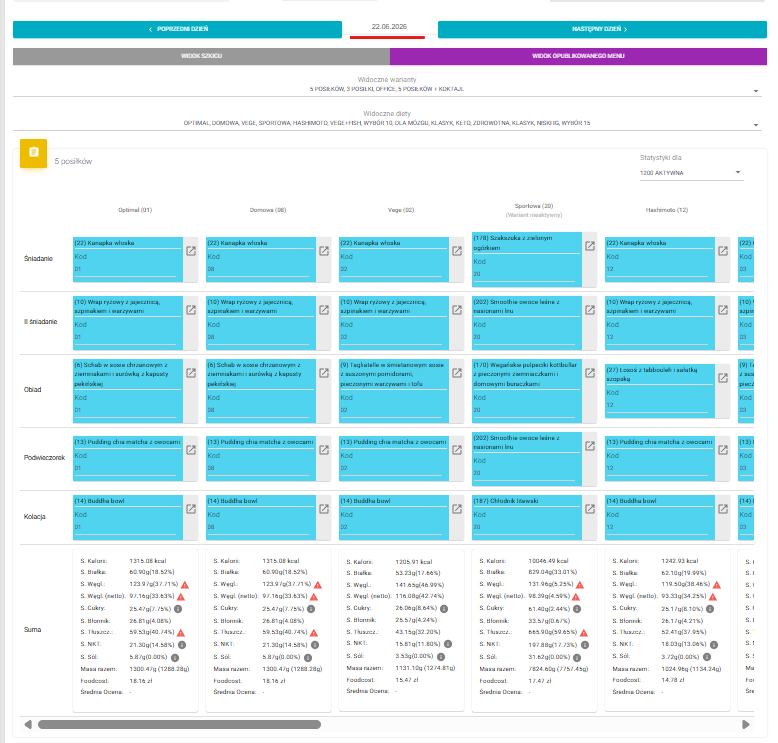
- Przejdź do Planowanie menu → Menu
- Wybierz dietę i tydzień
- Przypisz dania do poszczególnych dni i typów posiłków
- Zweryfikuj bilansowanie (makroskładniki i foodcost)
- Opublikuj menu
Diety z wyborem menu vs bez wyboru menu
|
|
Bez wyboru menu (klasyczna) | Z wyborem menu |
|---|---|---|
| Kto wybiera dania? | Catering — klient dostaje to co przygotowano | Klient — samodzielnie wybiera dania na poszczególne dni |
| Wymagania menu | Menu planowane tygodniowo przez catering | Menu musi być opublikowane PRZED terminem zamówień klientów |
| Formularz zamówienia | Standardowy | Dodatkowy krok „Wybierz menu" — podmiana dań per dzień |
Aktywacja i dezaktywacja diety
Aktywacja diety
Gdy dieta jest w pełni skonfigurowana (warianty, cennik, menu, filtry):
- Wejdź w Oferta → Diety → edytuj dietę
- W sekcji „Informacje podstawowe" zaznacz checkbox „Można zamawiać"
- Kliknij Zapisz
-
Dieta pojawia się w formularzu zamówień klientów
Dezaktywacja (tymczasowa)
- Odznacz checkbox „Można zamawiać" → Zapisz
- Dieta znika z formularza zamówień
Warunki usunięcia diety
Dietę możesz usunąć (ikona kosza) tylko gdy:
- Jest odznaczony checkbox „Można zamawiać"
- Nie ma aktywnych zamówień na tę dietę
- Nie ma zaplanowanego menu na tę dietę
Checklist — tworzenie diety krok po kroku
Konfiguracja oferty:
- ☐ Wielkości skonfigurowane (Oferta → Wielkości)
- ☐ Typy posiłków skonfigurowane z wartościami kalorycznymi (Oferta → Typy posiłków)
- ☐ Dieta utworzona — bez zaznaczania „Można zamawiać" (Oferta → Diety)
- ☐ Warianty utworzone i przypisane do diety z kalorycznościami (Oferta → Warianty)
- ☐ Superwariant skonfigurowany jeśli potrzebny (opcjonalnie)
- ☐ Dieta przypisana do filtra diet (Oferta → Filtry diet)
- ☐ Linie diet skonfigurowane jeśli potrzebne (opcjonalnie, Oferta → Linie diet)
Cennik i menu:
- ☐ Cennik ustawiony dla wszystkich kombinacji wariant × kcal (Cenniki → Diety)
- ☐ Menu zaplanowane (Planowanie menu → Menu)
- ☐ Menu opublikowane (nie tylko szkic)
Aktywacja:
- ☐ Checkbox „Można zamawiać" zaznaczony (Oferta → Diety → edycja)
- ☐ Podgląd diety w formularzu zamówień sprawdzony
Dodatkowe wsparcie
Jeśli potrzebujesz pomocy przy tworzeniu diety lub masz pytania dotyczące konfiguracji, zapraszamy do kontaktu z naszym zespołem Customer Support.
Skontaktujesz się z nami poprzez czat dostępny po zalogowaniu się do systemu lub email: support@caterings.pl