
System kaucyjny dla dodatków
Nowa funkcjonalność w Caterings pozwala skonfigurować subdodatki – specjalny rodzaj pozycji, który automatycznie pojawia się w koszyku klienta zawsze, gdy zamówi on określony dodatek.
Typowym zastosowaniem jest obsługa kaucji za opakowania (butelki plastikowe/szklane), ale mechanizm działa dla każdej opłaty, którą chcesz automatycznie powiązać z wybranym produktem.
Czym jest subdodatek?
W Caterings dodatki dzielą się teraz na dwa rodzaje:
- Dodatek – pozycja widoczna i wybierana samodzielnie przez klienta podczas składania zamówienia (działanie takie, jak dotychczas).
- Subdodatek – pozycja niewidoczna jako samodzielna opcja wyboru. Trafia do koszyka klienta automatycznie, gdy ten doda do zamówienia powiązany z nim dodatek. Klient nie może jej wybrać ani usunąć – pojawia się i znika razem z głównym dodatkiem.
Jak to działa?
Klienci cateringu zamawiają soki w plastikowych butelkach. Celem jest, aby do każdej butelki automatycznie doliczała się kaucja 0,50 zł. Aby działo się to automatycznie należy skonfigurować subdodatek np. „Kaucja za butelkę" i powiązać go z dodatkiem np. „Sok pomarańczowy". Od tej chwili system automatycznie nalicza kaucję do tego dodatku.
Jak skonfigurować subdodatek?
Krok 1 – Utwórz subdodatek
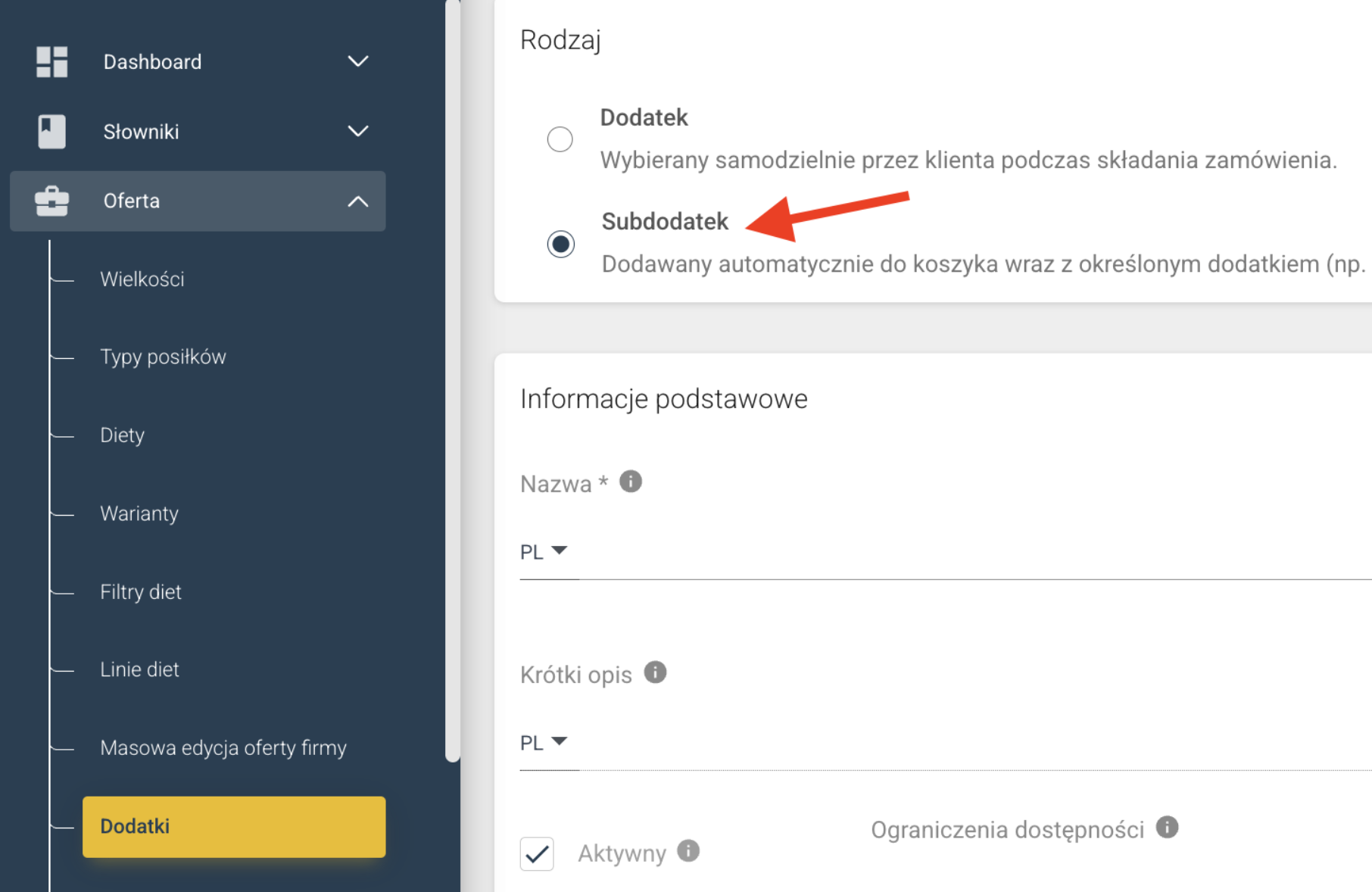
1.1. Przejdź do Oferta → Dodatki i kliknij „Dodaj nowy dodatek".
1.2. W sekcji Rodzaj zaznacz opcję Subdodatek.
1.3. Uzupełnij podstawowe informacje:
- Nazwa – np. „Kaucja"
- Cena brutto – kwota kaucji, np. 0,50 zł
- VAT% – odpowiednia stawka VAT
- Kod do raportów – np. „Kaucja" (ułatwi filtrowanie w raportach sprzedaży)
Uwaga: Gdy wybierzesz rodzaj „Subdodatek", część pól zostanie automatycznie wyszarzona – m.in. opis, kategoria, priorytet czy ograniczenia dostępności. Subdodatek nie potrzebuje tych ustawień, bo nie jest prezentowany klientom jako samodzielna pozycja.
1.4. Kliknij Zapisz.
Krok 2 – Powiąż subdodatek z głównym dodatkiem
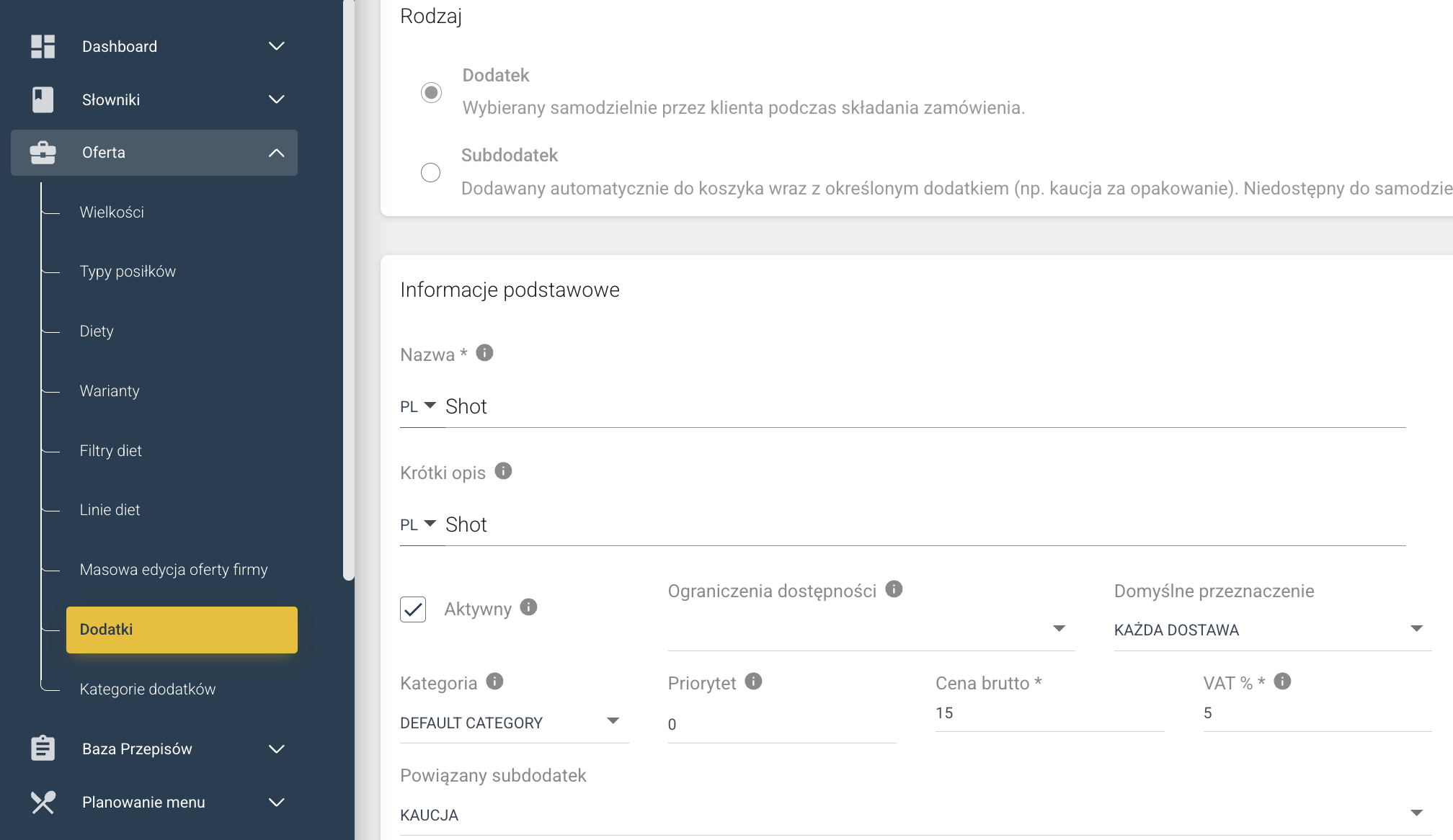
2.1. Wejdź do edycji dodatku, do którego chcesz przypisać kaucję (lub utwórz nowy dodatek).
2.2. W sekcji Rodzaj upewnij się, że zaznaczona jest opcja Dodatek.
2.3. W sekcji Informacje podstawowe znajdziesz pole Powiązany subdodatek. Kliknij je i wybierz z listy subdodatek, który właśnie utworzyłeś, np. „Kaucja".
2.4. Kliknij Zapisz.
Gotowe! Od tej chwili każdy klient, który doda ten dodatek do koszyka, zobaczy automatycznie doliczoną kaucję bezpośrednio pod nim.
Jak subdodatek wygląda w koszyku klienta?
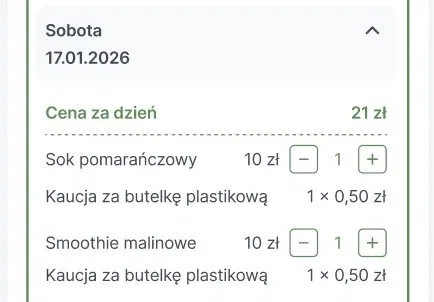
W panelu klienta subdodatek wyświetla się bezpośrednio pod dodatkiem, z którym jest powiązany. Jego ilość zmienia się automatycznie wraz z ilością głównego dodatku – jeśli klient zamówi 2 soki, kaucja pojawi się w ilości 2 × 0,50 zł.
Przykładowy widok koszyka:
Subdodatki w raportach
Subdodatki są uwzględniane w Raporcie sprzedanych dodatków. Dzięki temu masz pełny wgląd w to, ile kaucji zostało naliczonych w danym okresie.
🤔 FAQ
Czy klient może samodzielnie usunąć subdodatek z koszyka?
Nie. Subdodatek jest naliczany automatycznie i nie jest dostępny do samodzielnego wyboru ani usunięcia przez klienta.
Czy mogę przypisać ten sam subdodatek do kilku różnych dodatków?
Tak. Jeden subdodatek (np. „Kaucja za butelkę plastikową") możesz powiązać z dowolną liczbą dodatków.
Czy mogę zmienić rodzaj dodatku z „Subdodatek" na „Dodatek" po zapisaniu?
Nie. Pole „Rodzaj" jest zablokowane po zapisaniu, żeby uniknąć niespójności w istniejących zamówieniach. Jeśli chcesz zmienić konfigurację - utwórz nowy dodatek.
Czy subdodatek pojawi się w podsumowaniu zamówienia wysyłanym do klienta?
Tak – subdodatek jest widoczny zarówno w koszyku, w podsumowaniu zamówienia oraz na dokumencie księgowym.